フォトフレーム画像を無料でダウンロードしてデジカメやスマートフォンで撮った写真と合成しよう
 |

|
Adobe Photoshop Elements で写真とフレームを合成するには
ダウンロードして頂いたフォトフレームをご自分の写真に合成できます。
Adobe Photoshop Elementsを使った場合について写真の合成方法をご紹介します。お役に立てば幸いです。
Adobe Photoshop CS等の別バージョンでもほぼやり方は同じです。
では、始めましょう。
手順 1
Adobe Photoshop Elements
を立ち上げ、ダウンロードしたフォトフレーム画像と今回使いたい画像を両方開きます。
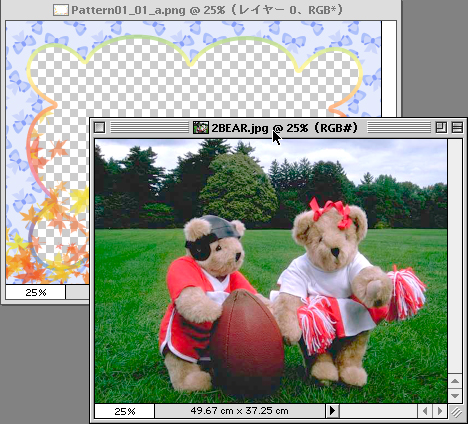
手順 2
ツールボックスで移動ツールを選択します。

手順 3
使いたい画像の上を移動ツールで掴み、
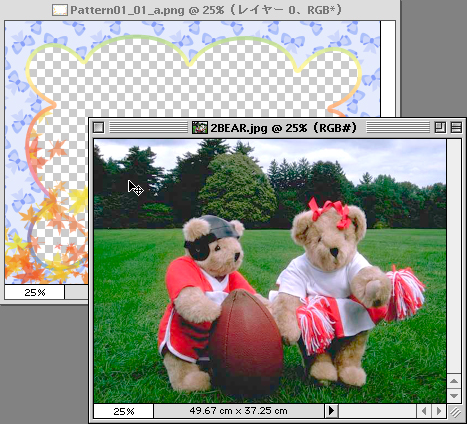
手順 4
フレームのウィンドウにドラッグ&ドロップします。
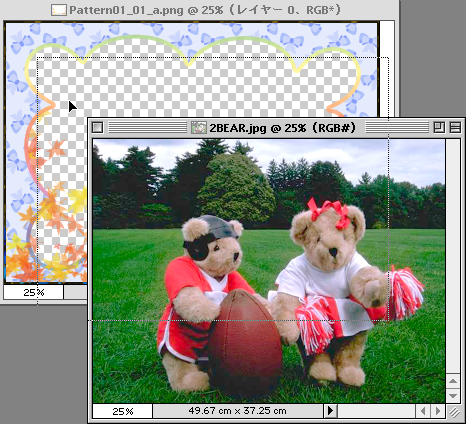
手順 5
このようになります。
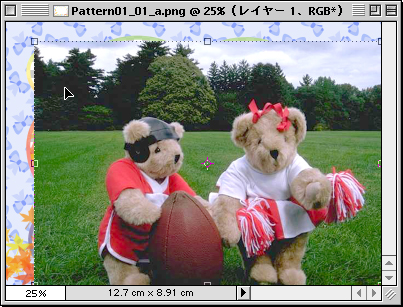
手順 6
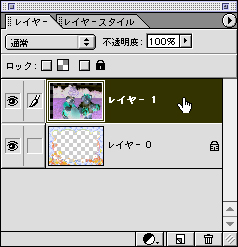
次に、画像の重なり順を入れ替えます。
レイヤーパレット上で「レイヤー1」をつかんでドラッグし、
手順 7
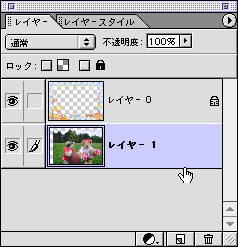
「レイヤー0」の下にドロップします。
太い黒線が現れたら手を放しましょう。

手順 8
このようになります。
手順 9
フレームの中に写真がおさまりました。

手順 10
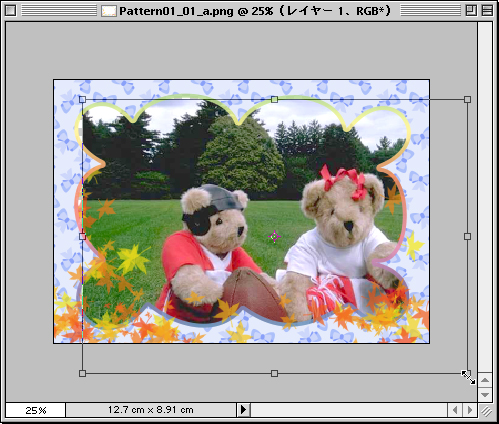
これから写真のサイズと位置を調整します。上部のオプションバーにある。バウンディングボックスをチェックしておくと便利です。

手順 11
今回は、少しだけ写真を拡大してフレームに収めるようにします。バウンディングボックス(コーナーポイントの付いた四角い細枠)のコーナーポイントを掴んで、SHIFTキーを押しながら引き延ばし、RETURNキーで確定します。
SHIFTキーを押しながら行うと、縦横の比率が保たれます。
大きく拡大すると画像が荒れてきますので、画面で確認するなどして気を付けながらやりましょう。
また、拡大、縮小を何回も繰り返すとその度に画像のクオリティが落ちていきます。それを避けるには、やり直す時ヒストリーパレットで前の段階に戻ればOKです。
手順 12
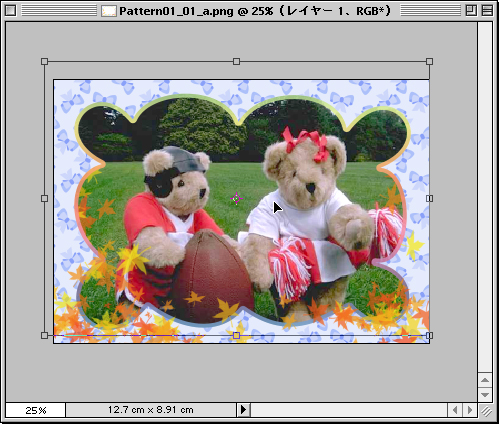
画面上をドラッグして位置を調整します。
手順 13
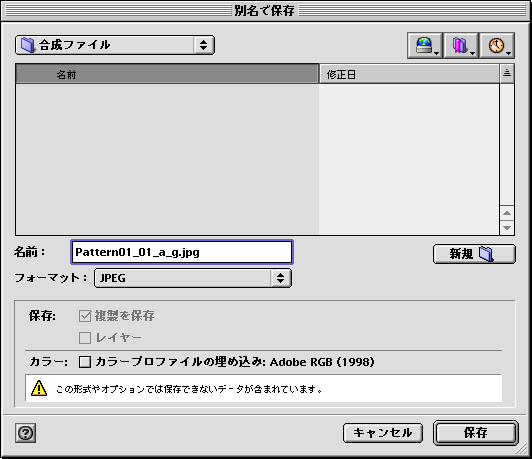
ファイルメニューから「別名で保存」を選択します。
フォーマットのポップアップメニューから「JPEG」を選んでファイル名を入力し、ファイルの保存場所を選択します。
保存をクリックします。
手順 14
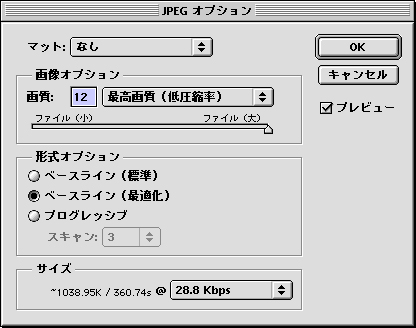
JPEG保存のオプションが表示されます。
画質は、「10~12」 最高画質を選択します。JPEG保存は、圧縮比が大きくなるほど画質が劣化しますので、劣化が最小限に抑えられます。
形式オプションは、「ベースライン(最適化)」でよいでしょう。
手順 15
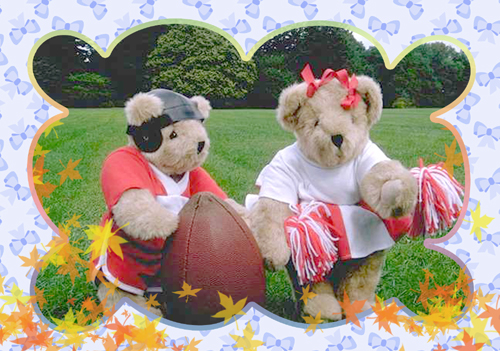
以上で完成です。
手順 15
今、開いているレイヤー付の画像は、まだ編集するときは、「別名で保存」でフォーマットは「Photoshop」にすればレイヤー付のまま、保存できます。
これ以上、編集しなければ、保存しないで閉じてしまえばよいでしょう。
JPEGフォーマットで保存した完成画像は、プリンターでプリントしたりFUJICOLORデジカメプリント等に注文してお楽しみください。
FUJICOLORデジカメプリント等でプリントするには、上の例のようにJPG形式で保存しましょう。

|